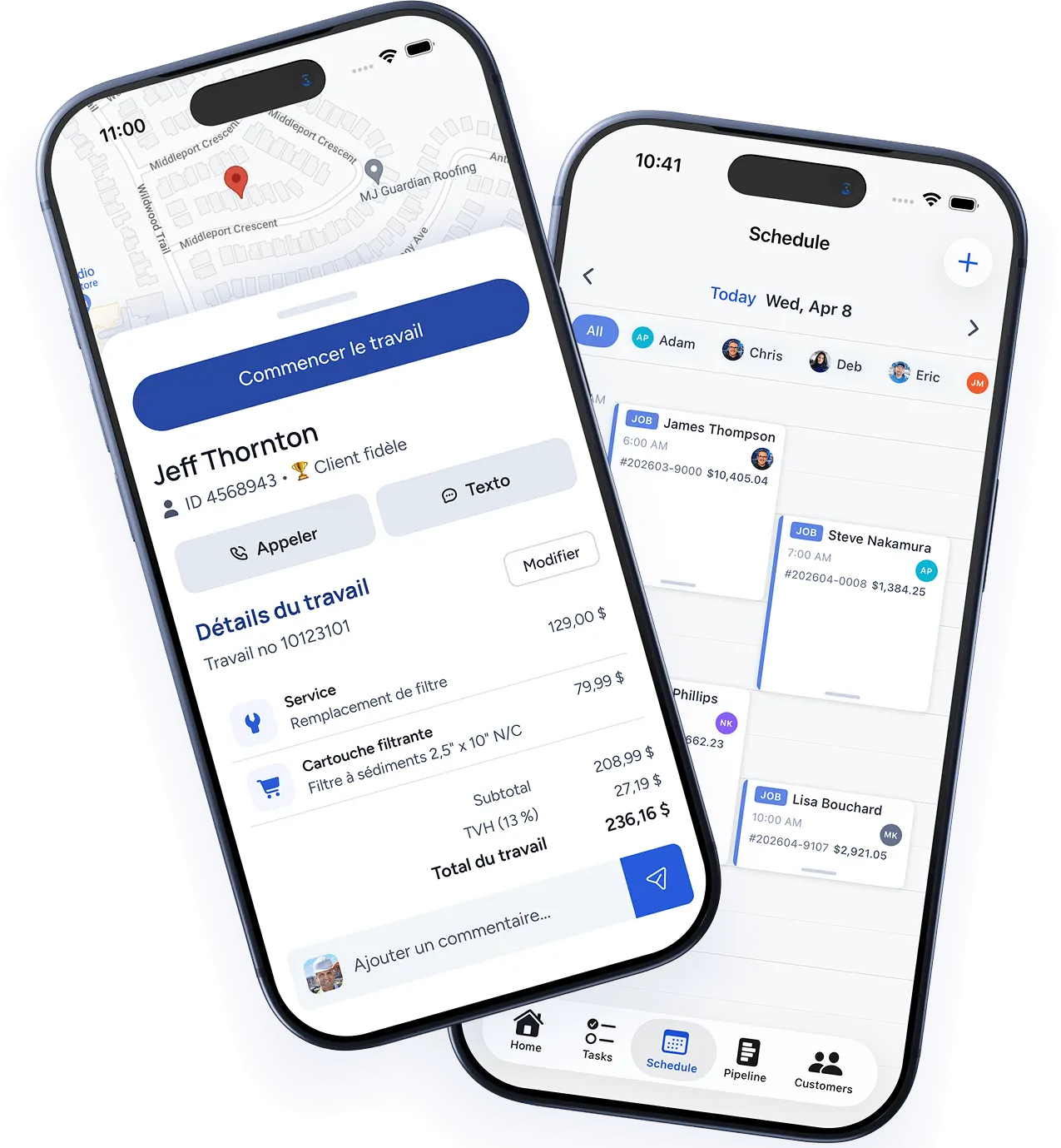
Cr\u00e9er une nouvelle soumission
- Allez dans Soumissions \u2192 Nouvelle soumission ou cliquez sur + Nouvelle soumission depuis le tableau de bord.
- S\u00e9lectionnez un client \u2014 Recherchez par nom ou cr\u00e9ez une nouvelle fiche client.
- Adresse de service \u2014 Confirmez l’adresse de la propri\u00e9t\u00e9 pour les travaux.
Ajouter des \u00e9l\u00e9ments
Cliquez sur Ajouter un \u00e9l\u00e9ment pour ajouter des services et mat\u00e9riaux :
- Service \u2014 S\u00e9lectionnez dans votre catalogue de services ou saisissez une description personnalis\u00e9e.
- Quantit\u00e9 \u2014 Nombre d’unit\u00e9s ou d’heures.
- Tarif \u2014 Tarif \u00e0 l’unit\u00e9 ou \u00e0 l’heure. Par d\u00e9faut depuis votre catalogue, mais modifiable par soumission.
- Taxe \u2014 Activez ou d\u00e9sactivez la taxe par \u00e9l\u00e9ment.
\u00c9l\u00e9ments optionnels
Marquez n’importe quel \u00e9l\u00e9ment comme Optionnel pour donner le choix au client. Les \u00e9l\u00e9ments optionnels apparaissent sur la soumission mais ne comptent pas dans le total \u00e0 moins que le client ne les approuve. C’est id\u00e9al pour les ventes additionnelles comme \u00ab\u00a0Remplacer le robinet pendant qu’on y est\u00a0\u00bb.
Ajouter des notes et conditions
- Notes pour le client \u2014 Apparaissent en bas de la soumission. Utilisez-les pour les d\u00e9tails de port\u00e9e, les informations de garantie ou les attentes de d\u00e9lai.
- Notes internes \u2014 Visibles uniquement par votre \u00e9quipe.
- Conditions g\u00e9n\u00e9rales \u2014 D\u00e9finissez des conditions par d\u00e9faut dans les Param\u00e8tres, ou personnalisez-les par soumission.
Joindre des photos
Cliquez sur Ajouter des photos pour inclure des images d’une visite de site. Les photos apparaissent dans la soumission et aident les clients \u00e0 comprendre la port\u00e9e des travaux.
Envoyer la soumission
Cliquez sur Envoyer pour transmettre la soumission via :
- Courriel \u2014 Le client re\u00e7oit un courriel de marque avec un lien pour consulter, approuver ou refuser.
- SMS \u2014 Un message texte avec un lien court vers la soumission.
- Lien de partage \u2014 Copiez un lien direct \u00e0 partager comme vous le souhaitez.
Approbation du client
Lorsque le client ouvre le lien de la soumission, il peut :
- Consulter tous les \u00e9l\u00e9ments et services optionnels
- Approuver ou refuser les \u00e9l\u00e9ments optionnels
- Ajouter sa signature
- Cliquer sur Approuver pour accepter la soumission
Vous recevrez une notification instantan\u00e9ment lorsque la soumission est approuv\u00e9e ou refus\u00e9e.
Prochaine \u00e9tape
Une fois approuv\u00e9e, vous pouvez convertir la soumission en travail en un seul clic.
Cet article vous a-t-il été utile ?
Merci pour votre retour !