Cr\u00e9er une facture
Il existe deux fa\u00e7ons de cr\u00e9er une facture :
\u00c0 partir d’un travail termin\u00e9
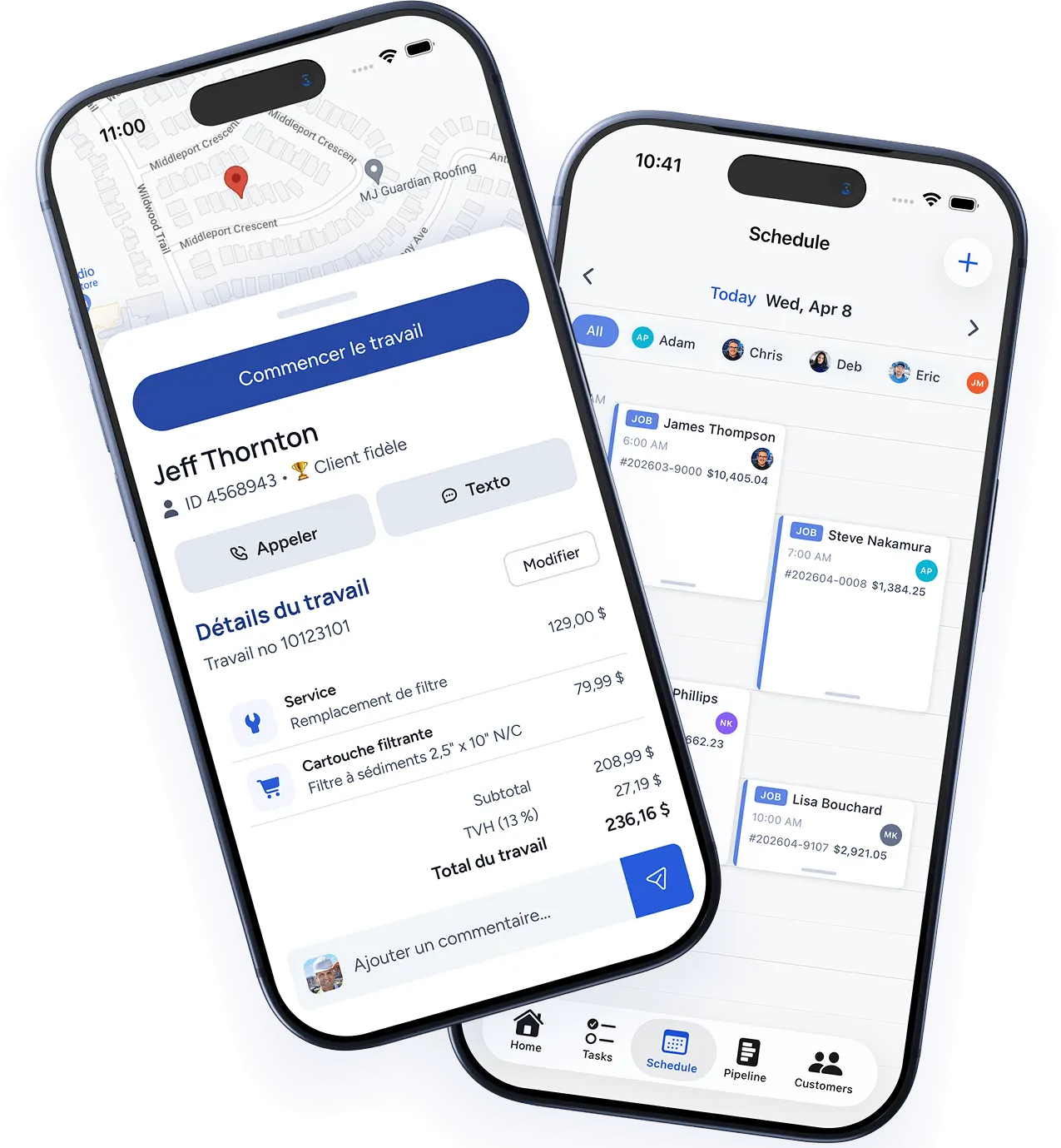
Ouvrez n’importe quel travail termin\u00e9 et cliquez sur Cr\u00e9er une facture. Tous les \u00e9l\u00e9ments, la main-d’\u0153uvre et les mat\u00e9riaux du travail sont int\u00e9gr\u00e9s automatiquement.
\u00c0 partir de z\u00e9ro
Allez dans Factures \u2192 Nouvelle facture, s\u00e9lectionnez un client et ajoutez vos \u00e9l\u00e9ments manuellement. Utilisez cette m\u00e9thode pour les acomptes, les provisions ou les travaux non suivis comme un travail.
Personnaliser la facture
Avant d’envoyer, vous pouvez :
- Modifier les \u00e9l\u00e9ments \u2014 Ajuster les descriptions, quantit\u00e9s ou tarifs.
- Ajouter une remise \u2014 Appliquer un pourcentage ou un montant fixe de remise.
- Joindre des photos \u2014 Inclure des photos d’ach\u00e8vement de travail pour la transparence.
- D\u00e9finir les conditions de paiement \u2014 Payable \u00e0 r\u00e9ception, Net 15, Net 30 ou une date personnalis\u00e9e.
- Ajouter une note personnelle \u2014 Un message au client qui appara\u00eet sur la facture.
Envoyer la facture
Cliquez sur Envoyer et choisissez :
- Courriel \u2014 Courriel de marque avec un bouton Payer maintenant qui renvoie \u00e0 la page de paiement en ligne.
- SMS \u2014 Message texte avec un lien de paiement.
- Imprimer/PDF \u2014 T\u00e9l\u00e9chargez un PDF pour impression ou envoi postal.
Accepter les paiements
Paiements en ligne
Si les Paiements WorkBoss sont activ\u00e9s, les clients peuvent payer directement depuis le lien de la facture par carte de cr\u00e9dit ou virement bancaire ACH. Les fonds sont d\u00e9pos\u00e9s sur votre compte bancaire sous 1 \u00e0 2 jours ouvrables.
Paiements sur le terrain
Les techniciens peuvent percevoir le paiement sur l’application mobile en utilisant :
- Carte de cr\u00e9dit/d\u00e9bit via le lecteur de carte int\u00e9gr\u00e9 ou la saisie manuelle
- Comptant ou ch\u00e8que \u2014 Marquer comme pay\u00e9 et enregistrer le mode de paiement
Paiements partiels
Les clients peuvent effectuer des paiements partiels. La facture affiche le solde restant et se met \u00e0 jour automatiquement.
Rappels de paiement
WorkBoss envoie des rappels de paiement automatiques selon vos param\u00e8tres :
- Avant l’\u00e9ch\u00e9ance \u2014 Un rappel amical quelques jours avant la date d’\u00e9ch\u00e9ance.
- Le jour de l’\u00e9ch\u00e9ance \u2014 Un rappel que le paiement est d\u00fb aujourd’hui.
- En retard \u2014 Des rappels de suivi aux intervalles que vous d\u00e9finissez (p. ex. 3 jours, 7 jours, 14 jours apr\u00e8s l’\u00e9ch\u00e9ance).
Configurez ceci dans Param\u00e8tres \u2192 Notifications \u2192 Rappels de paiement.
Synchronisation QuickBooks
Si connect\u00e9 \u00e0 QuickBooks, les factures et paiements se synchronisent automatiquement. Aucune double saisie requise.
Cet article vous a-t-il été utile ?
Merci pour votre retour !