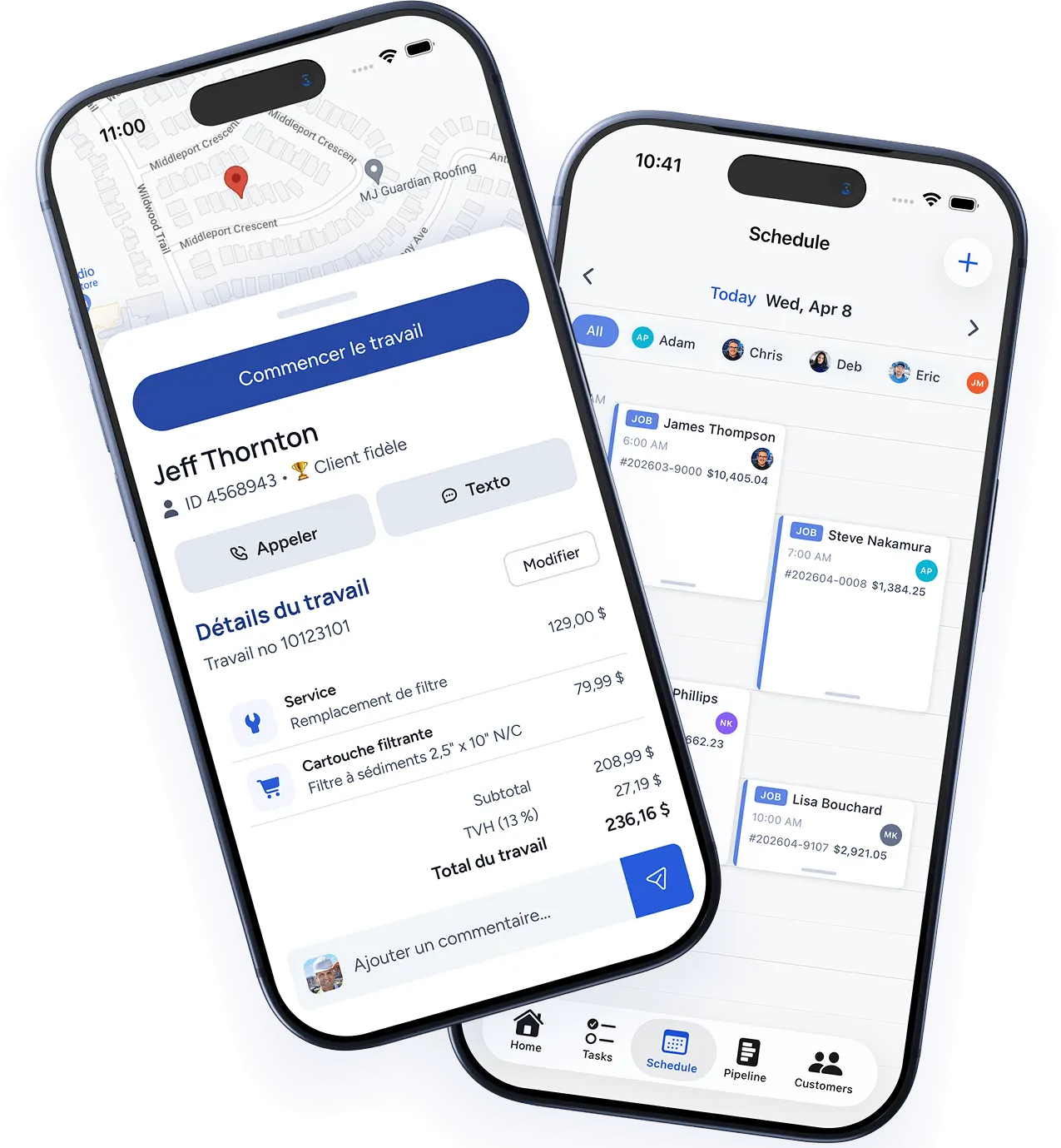
Cr\u00e9er un nouveau travail
- Cliquez sur le bouton + Nouveau travail depuis le tableau de bord ou la page Travaux.
- S\u00e9lectionnez un client \u2014 Recherchez par nom, t\u00e9l\u00e9phone ou adresse. S’il s’agit d’un nouveau client, cliquez sur Ajouter nouveau pour cr\u00e9er sa fiche sur-le-champ.
- Adresse de service \u2014 Par d\u00e9faut, l’adresse du client enregistr\u00e9e. Modifiez-la si le travail est \u00e0 un autre emplacement.
- Type de travail \u2014 S\u00e9lectionnez dans votre catalogue de services ou saisissez une description personnalis\u00e9e.
- Priorit\u00e9 \u2014 Normale, \u00c9lev\u00e9e ou Urgence. Les travaux \u00e0 priorit\u00e9 \u00c9lev\u00e9e et Urgence sont signal\u00e9s dans la vue du calendrier.
Ajouter les d\u00e9tails du travail
- Description \u2014 Ajoutez des notes sur le travail \u00e0 effectuer. Les techniciens les voient sur leur application mobile.
- \u00c9l\u00e9ments \u2014 Ajoutez des services et mat\u00e9riaux avec quantit\u00e9s et tarifs. Ceux-ci peuvent \u00eatre tir\u00e9s de votre catalogue de services.
- Pi\u00e8ces jointes \u2014 T\u00e9l\u00e9versez des photos, des sch\u00e9mas ou des documents li\u00e9s au travail.
- Notes internes \u2014 Notes visibles uniquement par le personnel de bureau, pas par le client ni le technicien.
Assigner et planifier
- Assigner un technicien \u2014 S\u00e9lectionnez un ou plusieurs membres de l’\u00e9quipe dans le menu d\u00e9roulant.
- D\u00e9finir une date et une heure \u2014 Choisissez quand le travail doit \u00eatre effectu\u00e9. Vous pouvez d\u00e9finir une heure pr\u00e9cise ou une plage horaire (p. ex. \u00ab\u00a0Matin\u00a0\u00bb ou \u00ab\u00a0Apr\u00e8s-midi\u00a0\u00bb).
- Dur\u00e9e estim\u00e9e \u2014 Aide \u00e0 la planification et \u00e9vite les surr\u00e9servations.
Cliquez sur Cr\u00e9er le travail pour enregistrer. Le technicien assign\u00e9 recevra une notification imm\u00e9diatement.
Suivre le travail
Les travaux passent par ces statuts :
- Planifi\u00e9 \u2014 Cr\u00e9\u00e9 et assign\u00e9, en attente de la date de service.
- En route \u2014 Le technicien est en d\u00e9placement vers le site du travail.
- En cours \u2014 Le travail a commenc\u00e9.
- Termin\u00e9 \u2014 Le travail est fait, pr\u00eat pour la facturation.
- Factur\u00e9 \u2014 Une facture a \u00e9t\u00e9 envoy\u00e9e au client.
Vous pouvez voir tous les travaux par statut sur la page Travaux, ou les consulter sur le calendrier dans la vue Planification.
Cet article vous a-t-il été utile ?
Merci pour votre retour !