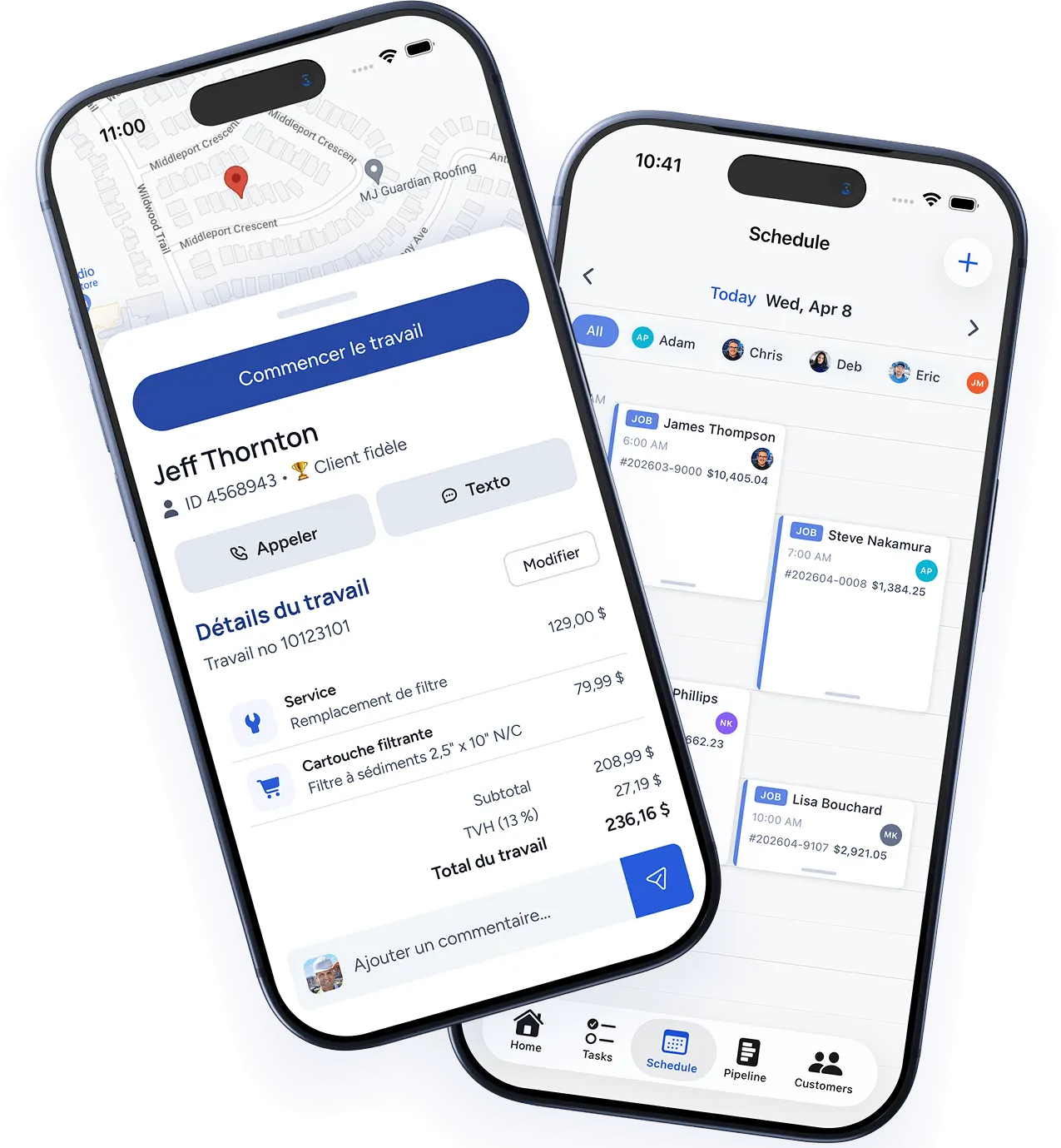
La vue planification
La page Planification offre deux vues :
Vue calendrier
Un calendrier jour, semaine ou mois affichant tous les travaux planifi\u00e9s. Chaque fiche de travail indique le nom du client, le type de service, la plage horaire et le technicien assign\u00e9. Les travaux sont cod\u00e9s par couleur selon leur statut.
Tableau de r\u00e9partition
Un tableau de type Kanban organis\u00e9 par technicien. Chaque colonne affiche les travaux d’un membre de l’\u00e9quipe pour la journ\u00e9e, ce qui permet de voir facilement qui est disponible et d’\u00e9quilibrer les charges de travail.
Planifier un travail
Il existe trois fa\u00e7ons de planifier :
- Depuis l’\u00e9cran de cr\u00e9ation de travail \u2014 D\u00e9finissez la date et l’heure lors de la cr\u00e9ation d’un nouveau travail.
- Glisser-d\u00e9poser \u2014 Dans le calendrier ou le tableau de r\u00e9partition, faites glisser un travail non planifi\u00e9 sur un cr\u00e9neau horaire ou une colonne de technicien.
- Affectation rapide \u2014 Cliquez sur n’importe quel cr\u00e9neau vide du calendrier, s\u00e9lectionnez un client et un service, et le travail est cr\u00e9\u00e9 et planifi\u00e9 en une seule \u00e9tape.
G\u00e9rer le calendrier
- Replanifier \u2014 Faites glisser un travail vers une nouvelle heure ou date. Le technicien est notifi\u00e9 automatiquement.
- R\u00e9assigner \u2014 Faites glisser un travail de la colonne d’un technicien \u00e0 une autre dans le tableau de r\u00e9partition.
- Travaux r\u00e9currents \u2014 Lors de la cr\u00e9ation d’un travail, activez R\u00e9current et d\u00e9finissez la fr\u00e9quence (hebdomadaire, bimensuelle, mensuelle ou personnalis\u00e9e). WorkBoss cr\u00e9era automatiquement les travaux futurs selon le calendrier.
Notifications de r\u00e9partition
Lorsqu’un travail est assign\u00e9 ou replanifi\u00e9, le technicien re\u00e7oit :
- Une notification push sur son application mobile
- Une notification dans l’application avec les d\u00e9tails du travail et les directions
- Un SMS ou courriel optionnel (configurable dans Param\u00e8tres \u2192 Notifications)
Conflits d’horaire
Si vous essayez de planifier un travail pendant une p\u00e9riode o\u00f9 le technicien a d\u00e9j\u00e0 du travail, WorkBoss affichera un avertissement. Vous pouvez passer outre si les travaux sont dans le m\u00eame secteur ou si le premier travail sera termin\u00e9 \u00e0 temps.
Cet article vous a-t-il été utile ?
Merci pour votre retour !